Создание лекции
Текущая страница посвящена тому, как структурировать лекцию в Moodle после её создания с помощью Настроек лекции. Для получения информации о том, как лучше всего использовать лекцию в Moodle и как к ней подходят студенты, см. Использование лекции.
Планирование вашей лекции
- Лекция состоит из страниц, которые могут содержать информацию для чтения студентами или вопросы для ответа. Вопросы могут быть созданы учителем или импортированы. Учитель решает, в каком порядке эти страницы будут отображаться.
- Прежде чем приступить, вам нужно чётко представлять, что вы хотите сделать с этой лекцией. Будет ли это оцениваемый линейный учебный процесс? Или неоцениваемая нелинейная практическая сессия? Смогут ли студенты вернуться и повторить разделы или это будет единственная возможность?
- Даже те, кто чувствует себя комфортно, работая напрямую в онлайн-формате, могут найти полезным записать на бумаге направление, в котором они хотят вести свои страницы лекции, вместо того чтобы запоминать и визуализировать навигацию в голове.
- Для подсказок и идей по использованию модуля «Лекция» посмотрите Использование лекции и Часто задаваемые вопросы о лекции.
Добавление контента и вопросов в вашу лекцию
- После настройки вашей лекции с помощью Настроек лекции, нажмите «Сохранить и отобразить», и вы перейдёте на экран, изображённый на скриншоте ниже.
- Если вместо этого вы нажмёте «Сохранить и вернуться к курсу», затем нажмите значок «обновить» рядом с лекцией на странице и выберите «редактировать» в Управление > Управление лекцией
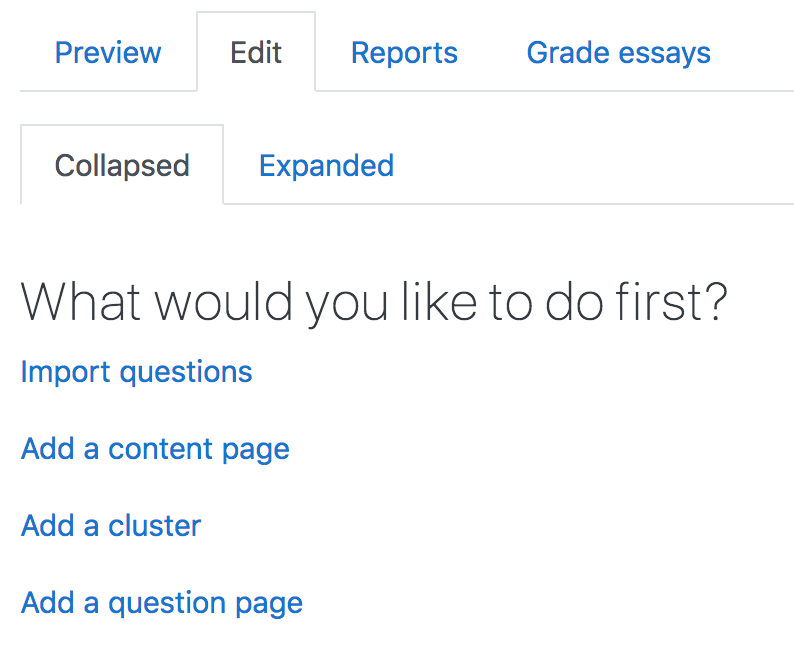
Импортировать вопросы
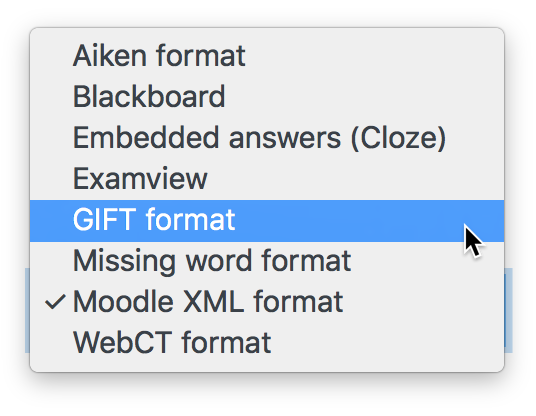
- Если у вас есть вопросы в следующих форматах, вы можете импортировать их для использования в своей лекции, нажав на ссылку «Импортировать вопросы». Для общей информации об этих типах вопросов см. Импортировать вопросы.
Добавить кластер
- Кластер — это группа страниц с вопросами, которые будут предлагаться студенту случайным образом по мере прохождения лекции. Лучше всего, если вы заранее подготовите страницы с вопросами и затем решите, где отметить начало и конец кластера. Начало отмечается страницей «кластер», а конец — страницей «конец кластера». См. Кластеры для получения дополнительной информации.
Добавить страницу с контентом
- Это страница, на которой учитель может предоставить информацию для продвижения лекции вперёд, не требуя от студента ответа на конкретные вопросы.
- Студент видит заголовок страницы, некоторую информацию и затем одну или несколько кнопок внизу для выбора.
- Когда студент нажимает на кнопку, он переходит на следующую страницу, но его выбор не оценивается.
Заголовок страницы
- Заголовок страницы с контентом отображается студенту в верхней части страницы.
- Учитель также увидит заголовок в свернутом режиме редактирования, когда будет работать над лекцией, и сможет выбрать заголовок (и, следовательно, эту страницу) из выпадающих списков «переход».
- Заголовок на странице с контентом также используется с настройкой «отображать левое меню».
Содержание страницы
- Здесь учитель может добавить информацию для студента, используя Текстовый редактор и его мультимедийные функции.
Контент
- Здесь учитель пишет слова, на которые хочет, чтобы студент нажал, чтобы перейти к следующей части лекции.
- Эти слова будут отображаться студенту в виде кнопки.
- Учитель может отметить галочкой, чтобы кнопки отображались горизонтально, или снять галочку, чтобы они отображались по центру вертикально.
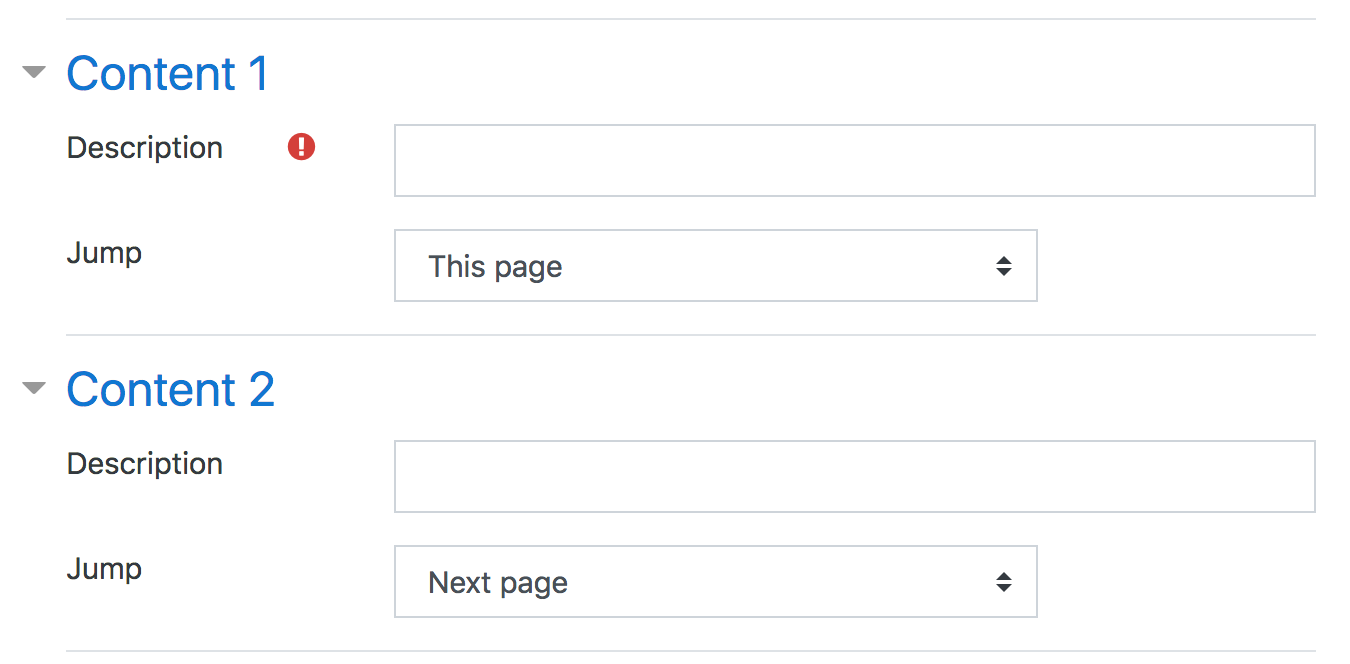
Количество доступных вариантов
- Сколько их будет, зависит от вашего выбора в настройке «Максимальное количество ответов» в Настройках лекции.
Переход
- Каждое описание на странице с контентом имеет меню «Переходы». «Переходы» переводят студента с одной страницы на другую.
- «Относительный переход» — это «следующая страница» или «конец лекции», тогда как «абсолютный переход» указывает фактическое название страницы.
- Учитель выбирает из выпадающего списка правильную страницу для отправки студента, если он нажмёт на кнопку, которая будет создана из этого конкретного описания. Все страницы, созданные учителем, будут иметь свои заголовки в этом выпадающем списке, что позволит их выбрать.
- Когда студент нажимает на кнопку описания, он переходит на страницу, определённую в «Переходе», связанном с кнопкой.
- См. Переходы для получения более подробной информации.
Добавить страницу с вопросами
- По этой ссылке вы можете выбрать из различных типов вопросов, которые затем будут добавлены в виде страниц в вашу лекцию:
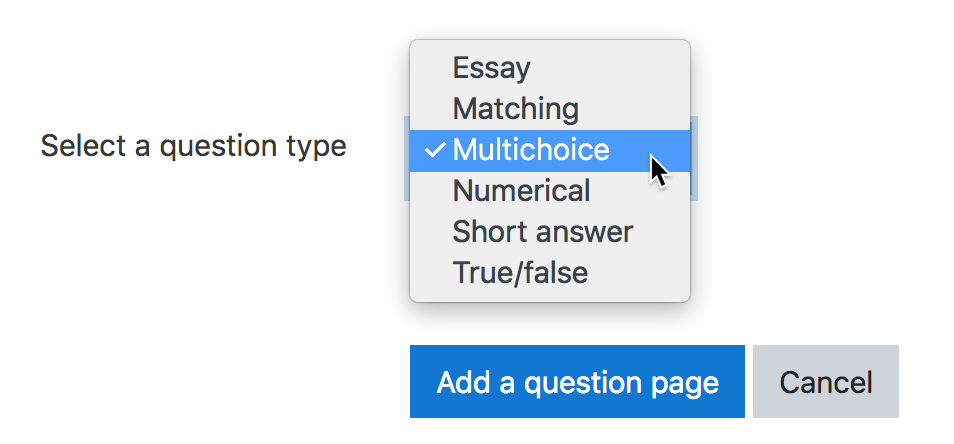
- (Примечание: эти типы вопросов отличаются от видов вопросов для теста Типы вопросов и никак не связаны с вопросами для тестов.)
- Формат страниц с вопросами соотносится с форматом страниц с контентом, описанным в разделе 2.4 выше.
- Типичная страница с вопросами может включать:
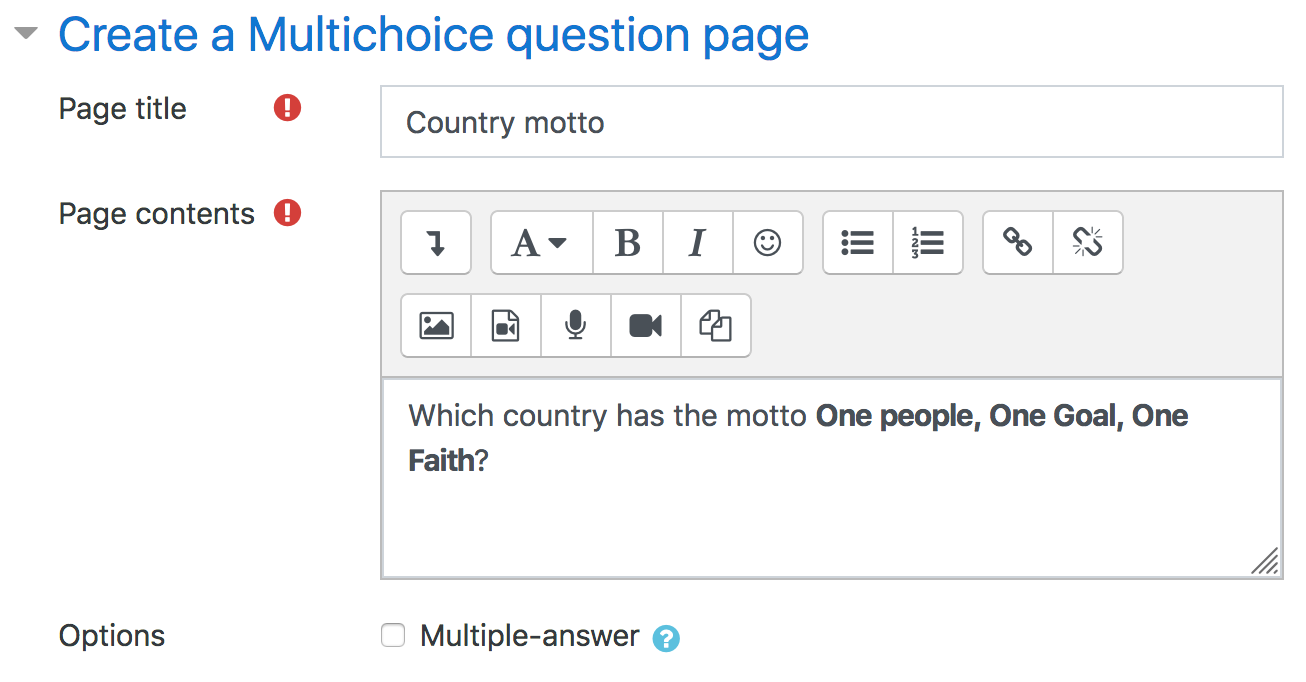
- Заголовок — имя, которое студент видит в верхней части страницы с вопросами.
- Содержание страницы — фактический вопрос
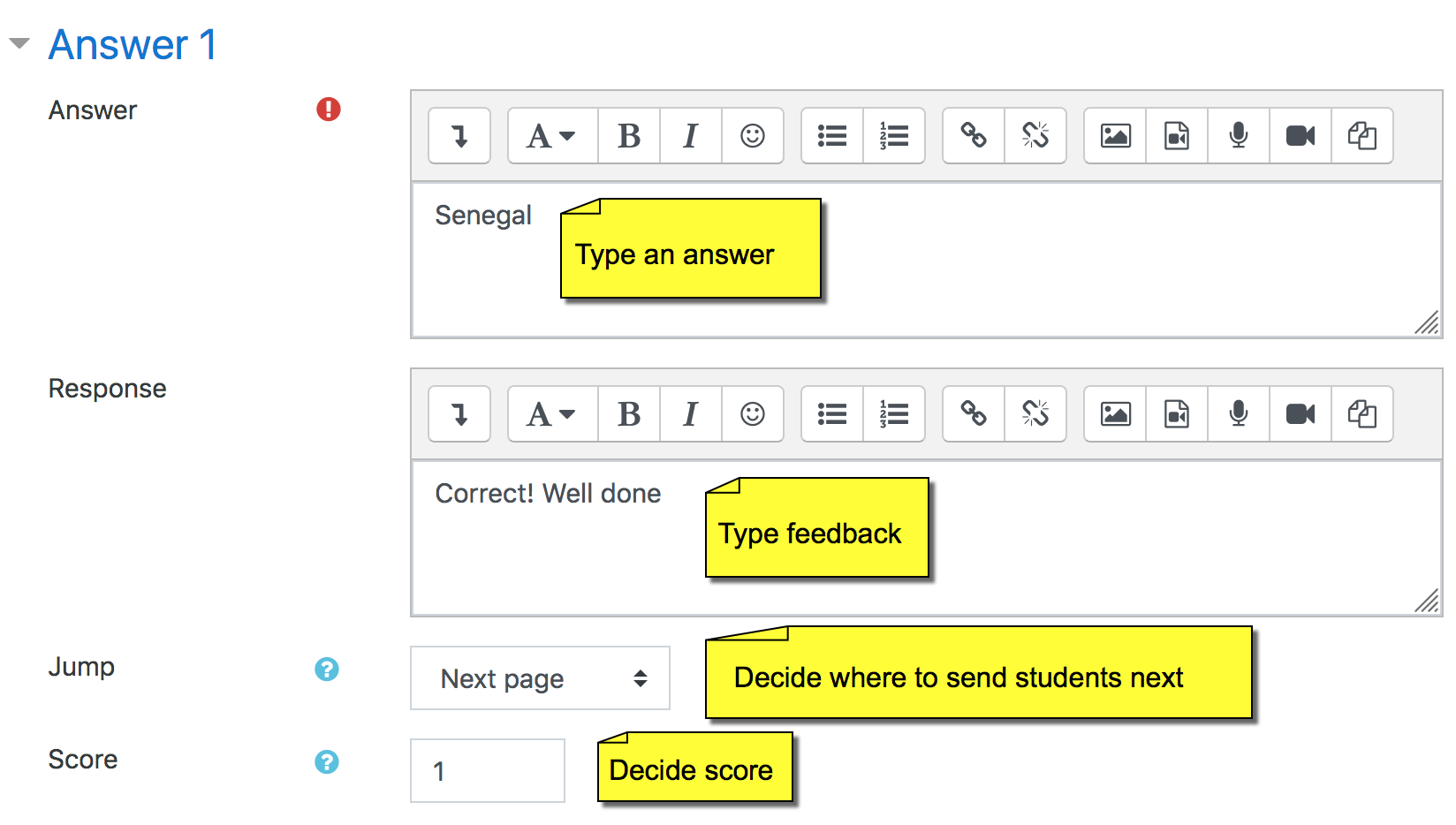
- Ответ/Отклик/Переход/Оценка, как показано на скриншоте ниже
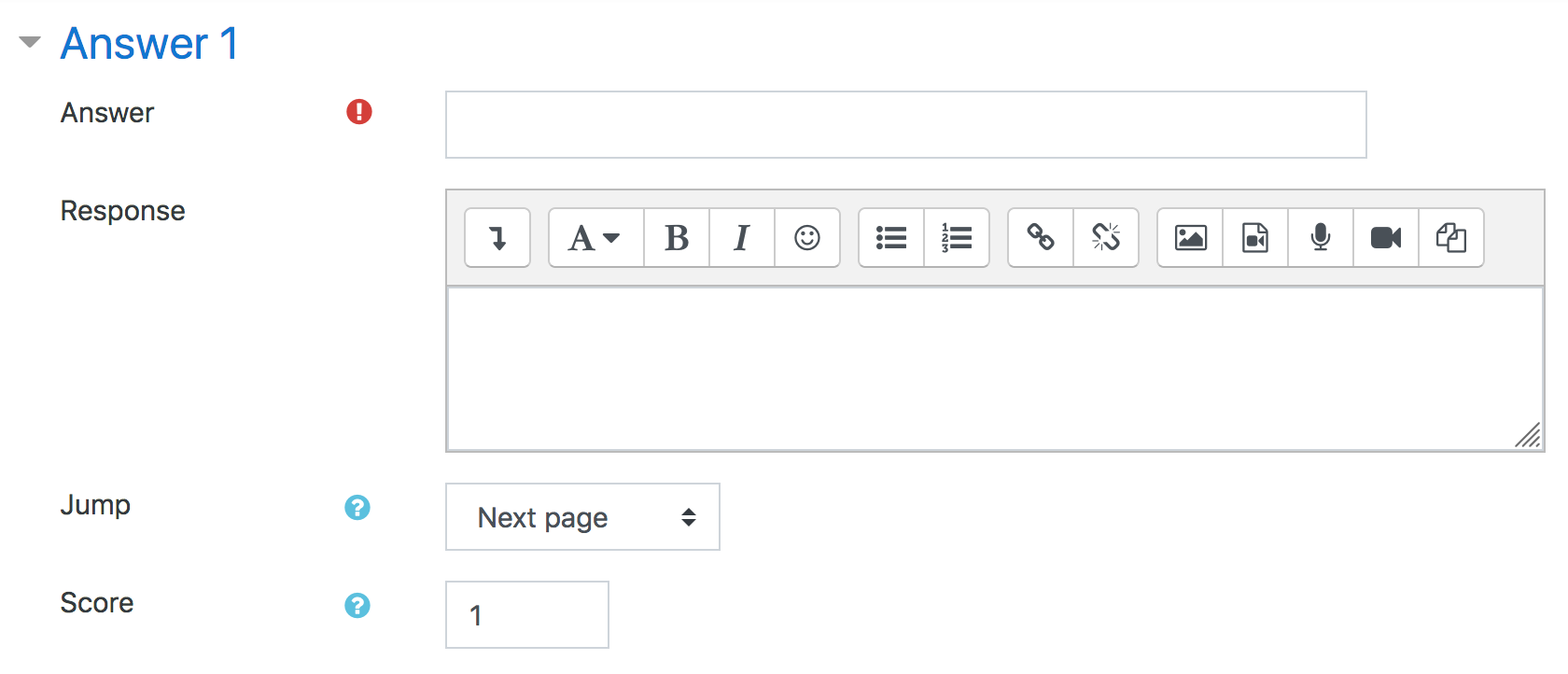
Примечание: для вопросов с коротким ответом и числовых вопросов в поле ответа доступен только редактор обычного текста, как показано ниже:
Типы вопросов
Множественный выбор
- Студенту задаётся вопрос и предоставляется список ответов. Список ответов будет перемешиваться каждый раз, когда студент просматривает вопрос. По умолчанию они выбирают один ответ, но вы можете отметить галочкой «множественный ответ», чтобы разрешить им выбрать более одного ответа.
В редакторе доступен «Выбор файла», чтобы можно было загрузить изображения и другие медиафайлы как часть ответов и откликов.
Эссе
- Студенты могут написать более длинный ответ в рамках лекции, и учитель может оценить его вручную.
- Студенты и учителя могут добавлять файлы, такие как изображения, и записывать аудио и видео при отправке или оценке эссе.
См. Использование лекции для получения дополнительной информации об оценке эссе. Если основной целью вашей лекции является написание эссе студентами, рассмотрите возможность использования модуля «Задание».
Примечание: учителя, не имеющие прав на редактирование, также могут оценивать вопросы для эссе в лекции, даже если они не могут редактировать саму лекцию.
Сопоставление
- Это позволяет вам создавать списки, которые должны быть сопоставлены с другими списками, например, слова, картинки, числа и т. д. Студент должен правильно сопоставить все элементы, чтобы получить оценку.
Числовой ответ
- Требуется число в качестве ответа. Также может быть принято число в определённом диапазоне. Разделителем диапазона будет использоваться двоеточие :. Например, чтобы принять как правильный любой номер от 10 до 12 (10, 11 и 12), вы должны ввести